Graphismes
Commandes de caméra Viewpoint, préréglages FOV et shader
O bascule la vue à la première personne de Viewpoint ; Shift + O passe à la première et à la troisième personne. Ouvert Delete pour les paramètres de la caméra, de la souris, du FOV et du shader. Commencez avec un simple préréglage, puis ajustez un effet à la fois.
Sur cette page
Lisez ceci avant d'utiliser une ancienne pile de mods
Viewpoint alpha-0.1.6 a été publié le 10 octobre. L'auteur principal prévient que les modules complémentaires Java externes peuvent tomber en panne jusqu'à ce qu'ils soient mis à jour pour le nouveau noyau. Vérifiez la page d'auteur et la version actuelles de chaque compagnon installé ; les anciennes instructions ci-dessous ne certifient pas tous les compagnons sur alpha-0.1.6. Préservez les dépendances lors de l’isolement d’un problème sur un monde de test sauvegardé.
Le noyau a maintenant prise en charge du contrôleur, une nouvelle caméra de véhicule et relief du terrain expérimental. Utilisez ses propres paramètres avant d'ajouter un ancien correctif pour la même fonctionnalité.
La carte des touches de base Viewpoint
| Clé Default | Action décrite par l'auteur |
|---|---|
| Ô | Marche/Arrêt à la première personne |
| Shift + O | Changer de première et troisième personne |
| Insérer + O | Caméra gratuite |
| Shift + Insert + O | Caméra gratuite physique |
| Souris du milieu | Curseur activé/désactivé |
| Delete | Paramètres : préréglages, shaders, souris et champ de vision |
Il s'agit de liaisons Viewpoint, et non d'une liste de clés Vanilla Project Zomboid. Si O ne fait rien, diagnostiquer le chargement en premier. Free Cam est un mode distinct ; ne l'utilisez pas comme preuve que la caméra de votre lecteur normal est configurée.
Choisissez un look avant de régler chaque commutateur
| Préréglage | Ce que décrit l'auteur | Quand commencer ici |
|---|---|---|
| Vanilla | Un look plus simple et proche de l'esthétique du jeu original | Vous souhaitez une ligne de base restreinte avant d'ajouter des effets. |
| Default | L'ensemble complet d'effets avec des commutateurs individuels | Vous souhaitez choisir les effets à conserver. |
| Vivid | Des couleurs plus chaudes et des ambiances et effets de caméra plus prononcés | Vous préférez un look stylisé et pouvez le comparer à votre ligne de base. |
Ouvrez Delete et choisissez le préréglage ici. Comparez la même scène et la même météo après chaque changement. L'auteur décrit le Vanilla comme étant rapide, mais nous n'avons aucun gain FPS mesuré pour votre matériel. Un nom prédéfini ne constitue pas une garantie de compatibilité.
Des packs de shaders personnalisés sont ajoutés Zomboid/viewpoint-shaderpacks. L'auteur qualifie la prise en charge des shaders Minecraft compatibles IRIS d'expérimentale ; utilisez d'abord les choix intégrés si votre objectif est un point de départ fiable.
FOV, zoom et curseur sont des commandes différentes
Utilisez Delete pour les paramètres de champ de vision et de souris du Viewpoint. FOV change l'angle de vue ; choisir la première ou la troisième personne change le mode de la caméra. Le déverrouillage du curseur vous permet d'utiliser les commandes de l'interface utilisateur plutôt que de déplacer la caméra.
Avec l’extension QOL actuelle, la molette règle la distance en troisième personne, Ctrl + molette règle le champ de vision et Shift + molette fait défiler la barre de raccourcis. Ces réglages par défaut appartiennent à QOL et leurs touches peuvent être réattribuées. Voir la carte de contrôle QOL si le comportement de la roue diffère d'un tutoriel base-Viewpoint.
Si l'installation piège le curseur, désactivez Verrouiller le curseur sur la fenêtre dans les options de l'interface utilisateur du menu principal, comme le suggère l'auteur de Viewpoint. Cette suggestion de configuration n’est pas un remède à chaque échec de rendu.
Comparez les vues sans risquer votre sauvegarde principale
- Utilisez un test ou une sauvegarde et notez votre préréglage actuel.
- Essayez O, puis Shift + O et confirmez dans quelle perspective vous vous trouvez avant de changer le FOV.
- Ouvrez Delete, modifiez un préréglage ou un paramètre, puis revenez à la même scène.
- Si un gel commence, enregistrez la dernière modification, le GPU et enregistrez-vous au lieu de deviner une solution universelle.
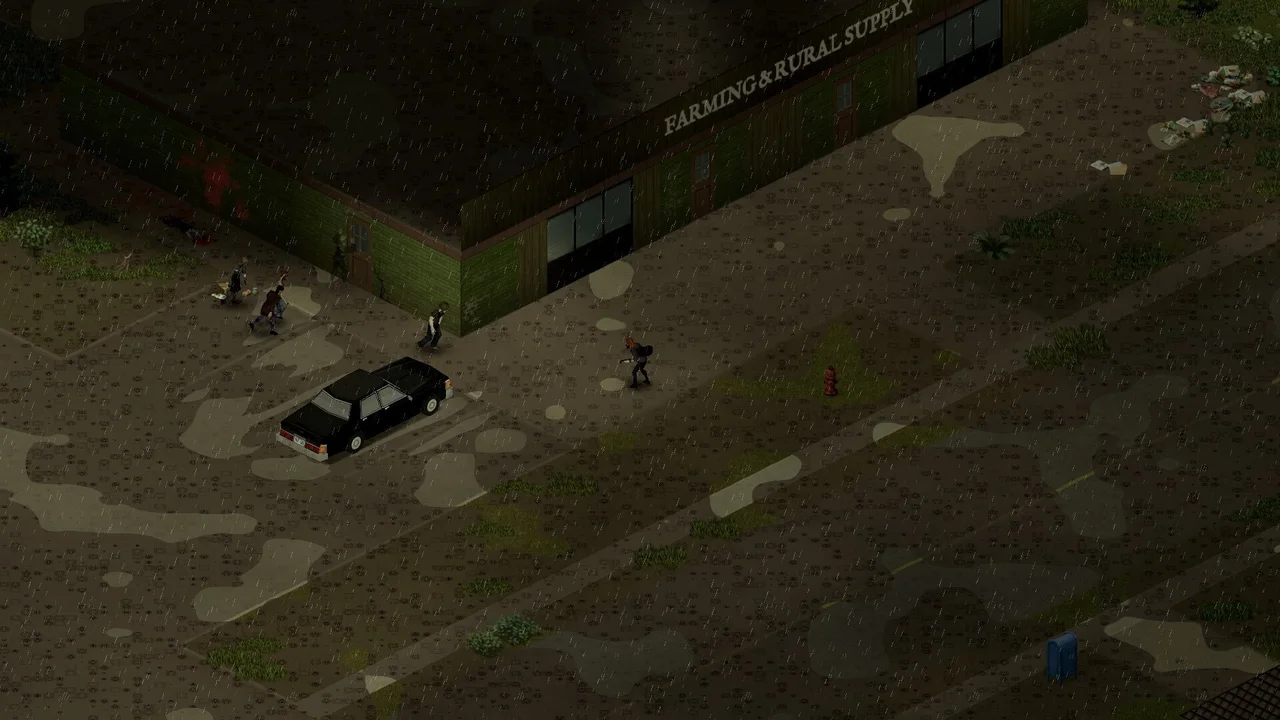
L'image ci-dessus identifie le jeu original. Il ne s'agit pas d'un benchmark avant/après Viewpoint ni d'une preuve qu'un objet particulier s'affiche correctement dans le mod. L'écran partagé, chaque ancienne sauvegarde et chaque combinaison de mods sortent du cadre testé ici.
Sources et versions
Basé sur la documentation de l'auteur et les instructions de la communauté, et non sur notre propre test de gameplay. Les mises à jour ultérieures peuvent modifier les valeurs par défaut.