Grafik
Viewpoint Kamerasteuerung, FOV und Shader-Voreinstellungen
O schaltet die Ego-Ansicht von Viewpoint um; Shift + O wechselt die erste und dritte Person. Offen Delete für Kamera-, Maus-, FOV- und Shader-Einstellungen. Beginnen Sie mit einer einfachen Voreinstellung und passen Sie dann jeweils einen Effekt an.
Auf dieser Seite
Lesen Sie dies, bevor Sie einen älteren Mod-Stack verwenden
Viewpoint alpha-0.1.6 wurde am 10. Oktober veröffentlicht. Der Core-Autor warnt davor, dass externe Java-Add-ons möglicherweise nicht mehr funktionieren, bis sie für den neuen Core aktualisiert werden. Überprüfen Sie die aktuelle Autorenseite und Version jedes installierten Begleiters. Die älteren Anweisungen unten zertifizieren nicht jeden Begleiter auf Alpha-0.1.6. Behalten Sie Abhängigkeiten bei, wenn Sie ein Problem in einer gesicherten Testwelt isolieren.
Der Kern hat jetzt Controller-Unterstützung, eine neue Fahrzeugkamera und experimentelles Geländerelief. Verwenden Sie die eigenen Einstellungen, bevor Sie einen älteren Patch für dieselbe Funktion hinzufügen.
Die Basis-Tastenzuordnung Viewpoint
| Default-Schlüssel | Vom Autor beschriebene Aktion |
|---|---|
| O | Erste Person ein/aus |
| Shift + O | Wechseln Sie die erste und dritte Person |
| Insert + O | Kostenlose Kamera |
| Shift + Insert + O | Physische kostenlose Kamera |
| Mittlere Maus | Cursor ein/aus |
| Delete | Einstellungen: Voreinstellungen, Shader, Maus und Sichtfeld |
Dabei handelt es sich um Viewpoint-Bindungen, nicht um eine einfache Project Zomboid-Schlüsselliste. Wenn O nichts tut, Zuerst die Belastung diagnostizieren. Free Cam ist ein separater Modus; Verwenden Sie es nicht als Beweis dafür, dass Ihre normale Player-Kamera konfiguriert ist.
Wählen Sie einen Look, bevor Sie jeden Schalter einstellen
| Voreingestellt | Was der Autor beschreibt | Wann hier anfangen soll |
|---|---|---|
| Vanilla | Ein einfacherer Look, der der ursprünglichen Spielästhetik nahe kommt | Sie möchten eine zurückhaltende Grundlinie, bevor Sie Effekte hinzufügen. |
| Default | Das komplette Effektset mit einzelnen Schaltern | Sie möchten auswählen, welche Effekte beibehalten werden sollen. |
| Vivid | Wärmere Farben und ausgeprägtere Atmosphären- und Kameraeffekte | Sie bevorzugen einen stilisierten Look und können ihn mit Ihrer Grundlinie vergleichen. |
Öffnen Sie „Delete“ und wählen Sie dort die Voreinstellung aus. Vergleichen Sie nach jeder Änderung die gleiche Szene und das gleiche Wetter. Der Autor beschreibt Vanilla als schnell, wir haben jedoch keinen gemessenen FPS-Gewinn für Ihre Hardware. Ein voreingestellter Name ist keine Kompatibilitätsgarantie.
Benutzerdefinierte Shader-Pakete kommen hinzu Zomboid/viewpoint-shaderpacks. Der Autor nennt die IRIS-kompatible Minecraft-Shader-Unterstützung experimentell; Verwenden Sie zuerst die integrierten Optionen, wenn Ihr Ziel ein verlässlicher Ausgangspunkt ist.
FOV, Zoom und der Cursor sind unterschiedliche Steuerelemente
Verwenden Sie „Delete“ für das Sichtfeld und die Mauseinstellungen von Viewpoint. FOV ändert den Blickwinkel; Durch Auswahl der ersten oder dritten Person ändert sich der Kameramodus. Wenn Sie den Cursor entsperren, können Sie die Steuerelemente der Benutzeroberfläche verwenden, anstatt die Kamera zu bewegen.
Mit der aktuellen QOL-Erweiterung verändert das Mausrad den Abstand in der dritten Person, Ctrl + Mausrad das Sichtfeld und Shift + Mausrad die Auswahl in der Schnellleiste. Diese Standardbelegungen gehören zu QOL und können neu zugewiesen werden. Siehe die QOL-Steuerkarte wenn das Radverhalten von einem Basis-Viewpoint-Tutorial abweicht.
Wenn das Setup den Cursor abfängt, deaktivieren Sie „Cursor an Fenster sperren“ in den UI-Optionen des Hauptmenüs, wie vom Viewpoint-Autor vorgeschlagen. Dieser Setup-Vorschlag ist kein Heilmittel für jeden Rendering-Fehler.
Vergleichen Sie Ansichten, ohne Ihren Hauptspeicher zu riskieren
- Verwenden Sie eine Test- oder Sicherungskopie und notieren Sie sich Ihre aktuelle Voreinstellung.
- Probieren Sie O, dann Shift + O aus und bestätigen Sie, in welcher Perspektive Sie sich befinden, bevor Sie das Sichtfeld ändern.
- Öffnen Sie „Delete“, ändern Sie eine Voreinstellung oder Einstellung und kehren Sie dann zur gleichen Szene zurück.
- Wenn ein Einfrieren beginnt, notieren Sie die letzte Änderung, die GPU und protokollieren Sie sie, anstatt eine universelle Lösung zu erraten.
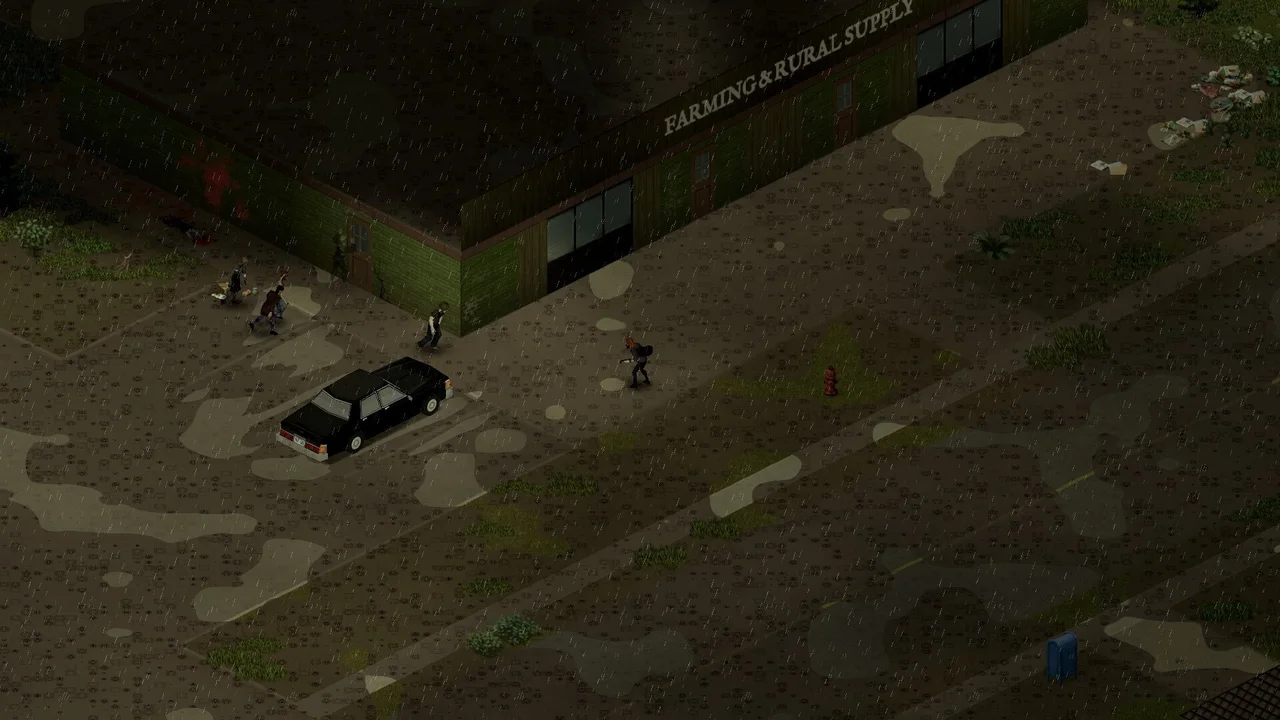
Das Bild oben zeigt das Originalspiel. Es handelt sich nicht um einen Vorher/Nachher-Viewpoint-Benchmark oder Beweis dafür, dass ein bestimmtes Objekt im Mod korrekt gerendert wird. Splitscreen, jeder alte Speicherstand und jede Mod-Kombination liegen hier außerhalb des getesteten Rahmens.
Quellen & Version
Basierend auf der Dokumentation des Autors und Community-Anweisungen, nicht auf unserem eigenen Gameplay-Test. Spätere Updates können die Standardeinstellungen ändern.